
Eine Diashow mit Musik
Urlaub, Hochzeit, Geburtstag: Aus einem Ordner voller Fotos wird ein Video mit Musik, Übergängen und sanfter Bewegung. Kostenlos, ohne Wasserzeichen, und deine Fotos verlassen nie deinen Computer.
Der schnelle Weg: Importier deine Fotos (und ein Lied) und wähle dann Timeline › Diashow erstellen. Leg fest, wie lange jedes Foto steht, einen Übergang für alle Schnitte oder mehrere im Wechsel, die Bewegung und die Musik, und SceneMill baut die ganze Diashow in einem Schritt, auch aus Tausenden Fotos. Auf Wunsch verteilt es die Fotos auf die Länge des Lieds. Die Schritte unten zeigen dasselbe von Hand und wie du es danach anpasst.
Einstellen, wie lange jedes Foto steht
Öffne Datei › Einstellungen › Bearbeiten (Strg + ,) und stell Foto auf die gewünschte Länge, zum Beispiel 3 Sekunden. Üblich sind 5. Fotos, die du ab jetzt platzierst, bekommen diese Länge.
Die Fotos hereinholen
Zieh den ganzen Ordner aus dem Explorer in den Reiter Medien, oder klick auf Importieren (Strg + I). Ordner werden mit allem darin gelesen. PNG, JPEG, WebP, BMP und TIFF sind willkommen.
Sortier die Bibliothek nach Name, wenn deine Fotos durchnummeriert sind, oder nach Neueste.
Auf die Timeline legen
Klick das erste Foto in der Bibliothek an, halte Umschalt und klick das letzte an, um alle auszuwählen. Zieh sie dann auf die erste Videospur. Sie landen nacheinander, in der Reihenfolge der Bibliothek.
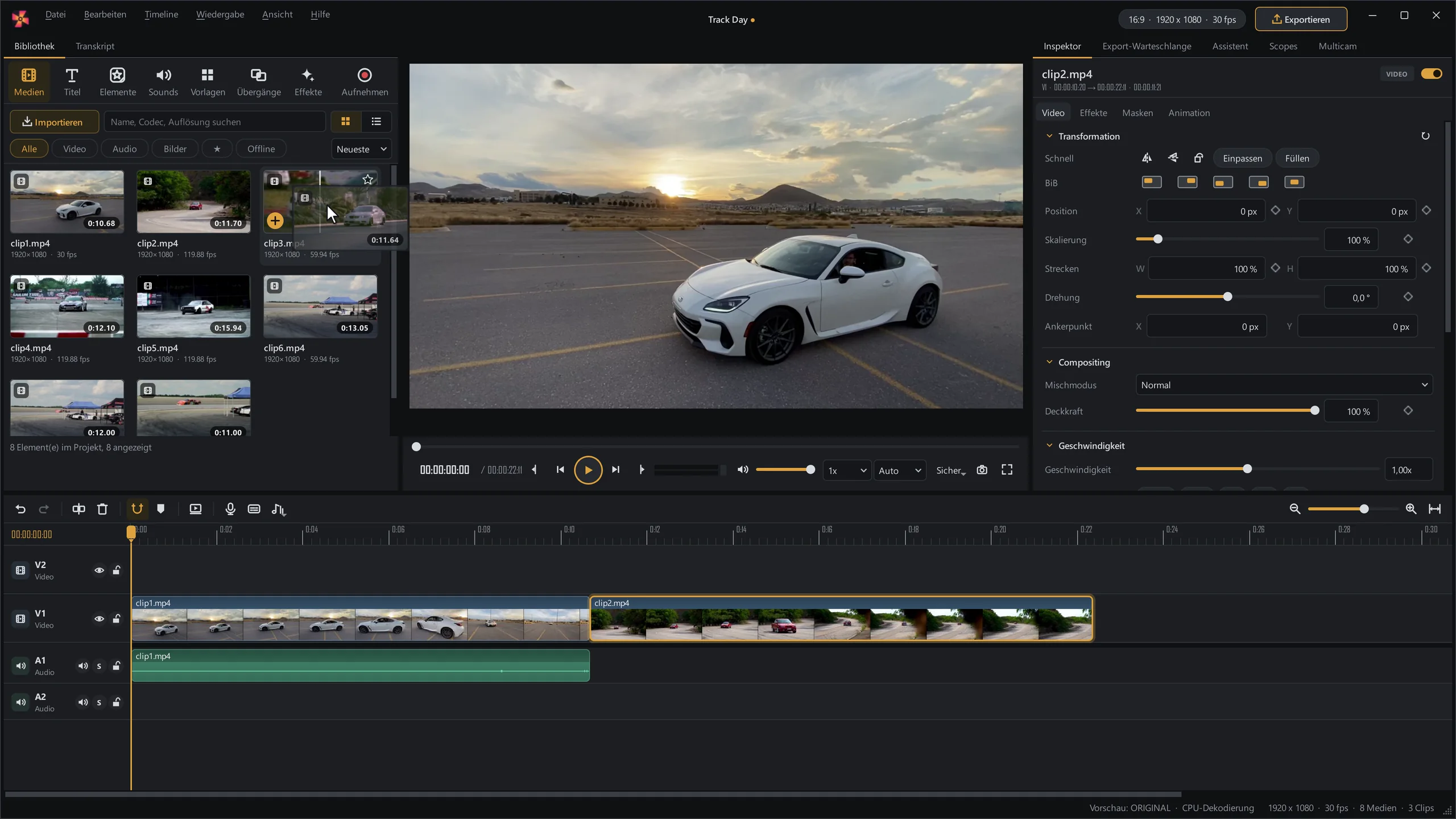
Um die Reihenfolge später zu ändern, zieh ein Foto entlang der Spur. Umschalt + Entf entfernt eins und schließt die Lücke.
Musik dazu, und im Takt schneiden
Importier ein Lied und zieh es auf eine Audiospur. Dann, wenn du magst, wechseln die Fotos im Takt:
- Wähl das Lied aus und dann Timeline › Beat-Sync › Beats erkennen (Strg + Alt + B)
- Wähl die Fotos aus und dann Auf jedem Takt schneiden (oder auf jedem Beat, jedem 2. Beat, alle 2 Takte)
SceneMill legt die Fotos so nacheinander, dass jeder Wechsel auf die Musik fällt. Wähl das Lied aus, um es im Inspektor ein- und auszublenden.
Ein Übergang zwischen allen Fotos
Öffne den Reiter Übergänge und zieh einen Übergang auf den ersten Schnitt zwischen zwei Fotos. Wähl ihn auf der Timeline aus und klick auf Auf alle Schnitte dieser Spur anwenden: Jeder Wechsel bekommt denselben Übergang mit derselben Länge.
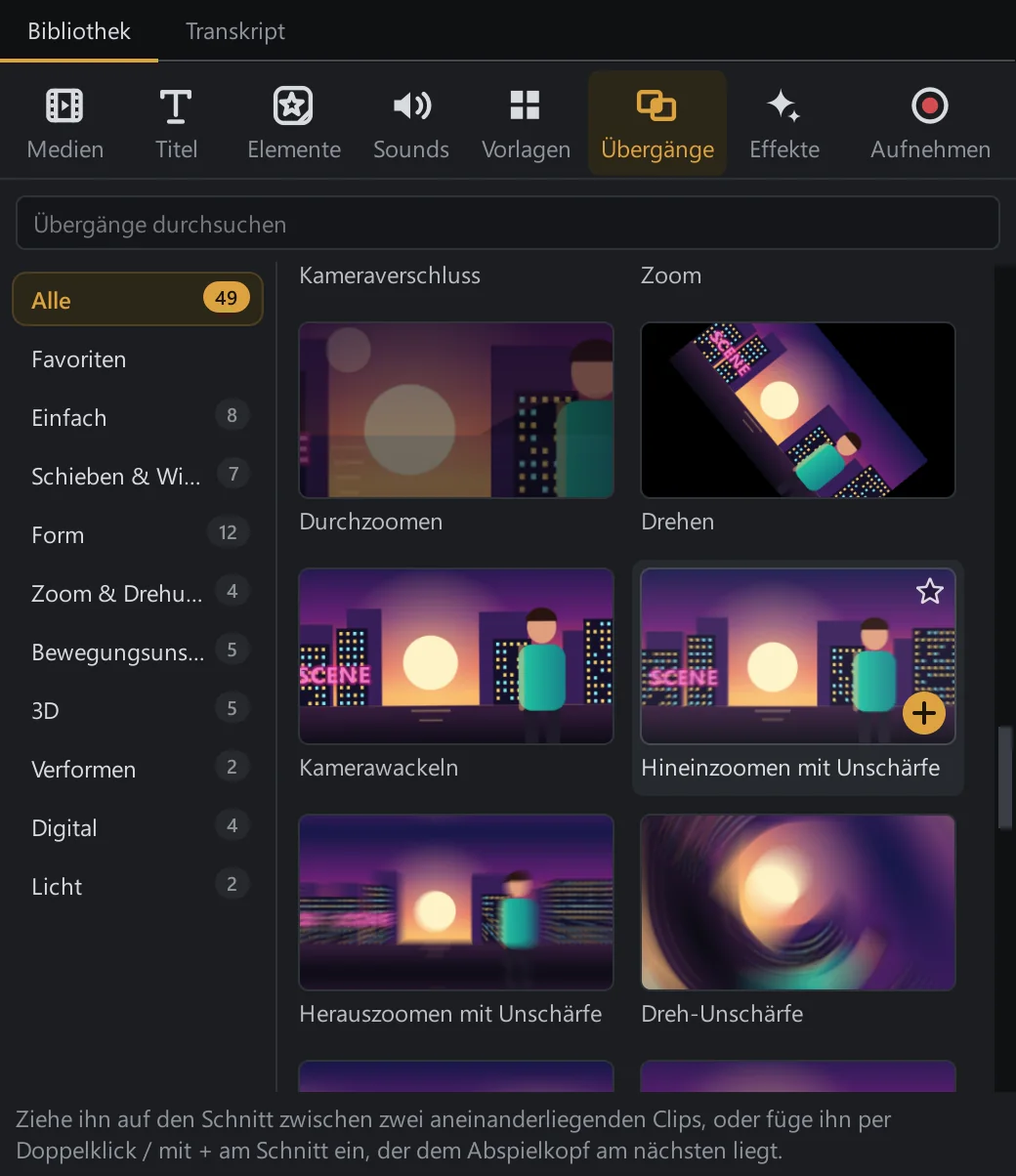
Ruhige Diashows sehen mit einer Überblendung am besten aus. Fahr mit der Maus über einen Übergang in der Bibliothek, um ihn vorher abspielen zu sehen.
Die Fotos bewegen
Wähl ein Foto aus und öffne im Inspektor Animation. Ken Burns zoomt und schwenkt langsam über das Bild; Hineinzoomen, Herauszoomen und Schwenks gibt es auch. Das stellst du Foto für Foto ein, also für die Bilder, die es verdienen.
Für einen Titel am Anfang öffnest du den Reiter Titel und ziehst einen über das erste Foto.
Exportieren
Klick auf Exportieren (Strg + E) und wähl, wohin das Video geht: YouTube, ein Handy im Hochformat für Reels und TikTok, oder ein einfaches MP4 für den Fernseher. SceneMill stellt Format und Größe ein.
Für eine Diashow im Hochformat stellst du das Projekt vorher mit dem Format-Knopf über der Vorschau auf 9:16.