
Ein Video schneiden mit SceneMill
Vom Ordner voller Clips zum fertigen Video in zehn Schritten. Jeder Schritt funktioniert so, wie er hier steht, in der Version, die du heute herunterladen kannst. Die Namen der Menüs und Knöpfe sind die der deutschen Oberfläche.
SceneMill installieren
Lade den Installer herunter und starte ihn. Windows zeigt eventuell einen SmartScreen-Hinweis, weil der Installer noch nicht digital signiert ist: Wähle „Weitere Informationen“, dann „Trotzdem ausführen“.
SceneMill braucht kein Konto. Ist dein Windows auf Deutsch eingestellt, startet SceneMill auf Deutsch; unter Ansicht › Sprache lässt sich das ändern. Das Programm hält sich selbst aktuell: Gibt es eine neuere Version, sagt es dir das beim Start und installiert sie für dich.
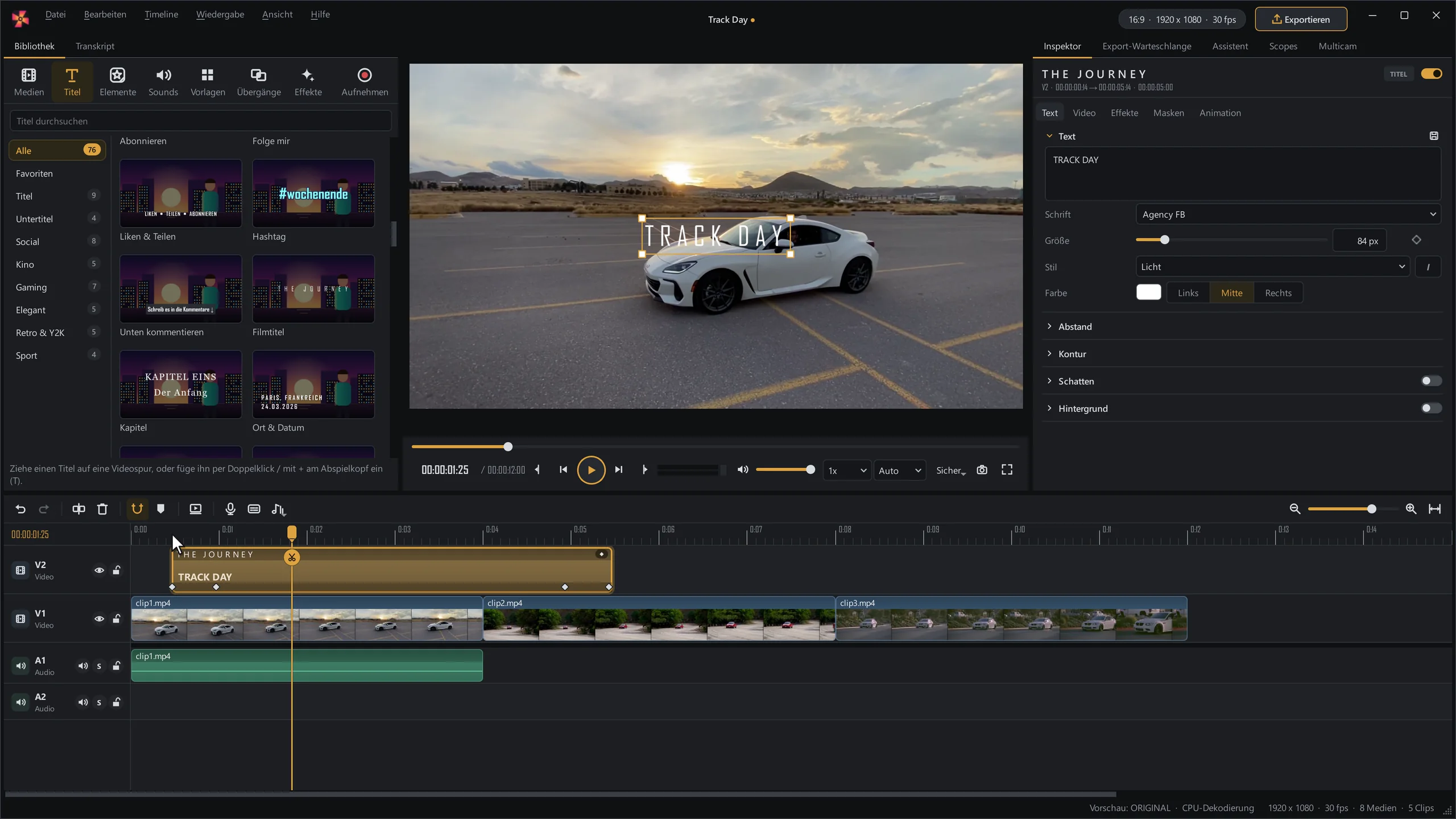
Material hereinholen
Öffne den Reiter Medien und klicke auf Importieren (Strg + I), oder zieh Dateien aus dem Explorer ins Fenster. Video, Ton und Bilder sind willkommen; Ordner werden mit allem darin gelesen.
- Die Bibliothek zeigt zu jeder Datei ein Vorschaubild, Länge, Größe und Bildrate
- Suche nach Namen und filtere nach Video, Ton oder Bildern
- Deine Dateien bleiben, wo sie sind. SceneMill kopiert und verändert sie nicht
Die Timeline bauen
Zieh einen Clip aus der Bibliothek auf eine Spur. Leg den nächsten dahinter oder auf die Spur darüber, um ihn über den ersten zu legen. Zieh Clips entlang der Spur, um sie umzustellen; sie rasten an Schnitten und am Abspielkopf ein.
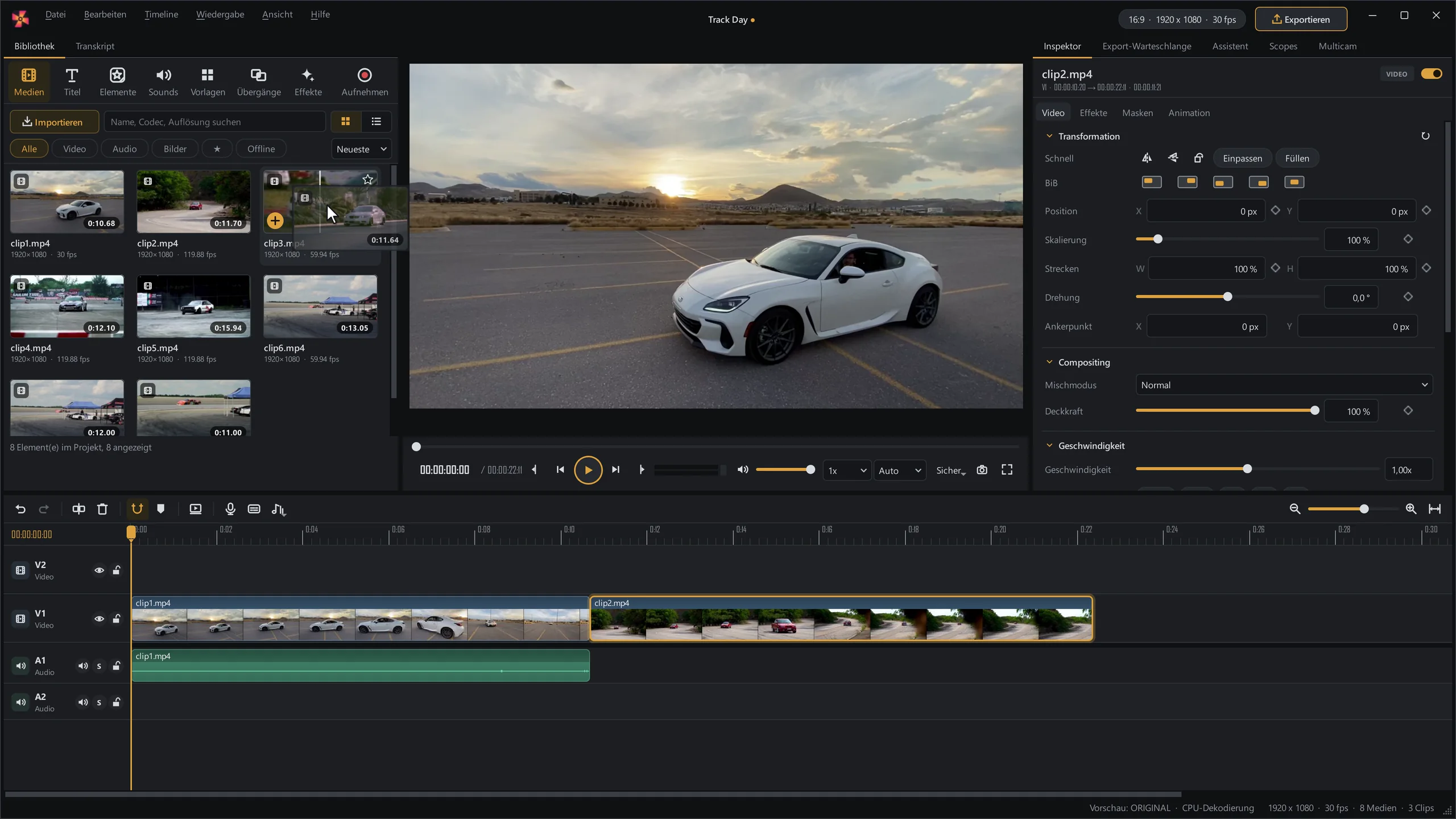
- = und - zoomen die Timeline, \ zeigt alles
- N schaltet das Einrasten um; halte beim Ziehen Umschalt, um es kurz auszuschalten
- Leertaste spielt ab und hält an
Schneiden und kürzen
Setz den Abspielkopf an die Stelle des Schnitts und drück Strg + K (oder klick auf die Schere am Abspielkopf). Wähl den Teil aus, den du nicht willst, und drück Entf; Umschalt + Entf schließt dabei auch die Lücke. Zum Kürzen ziehst du an der Kante eines Clips.
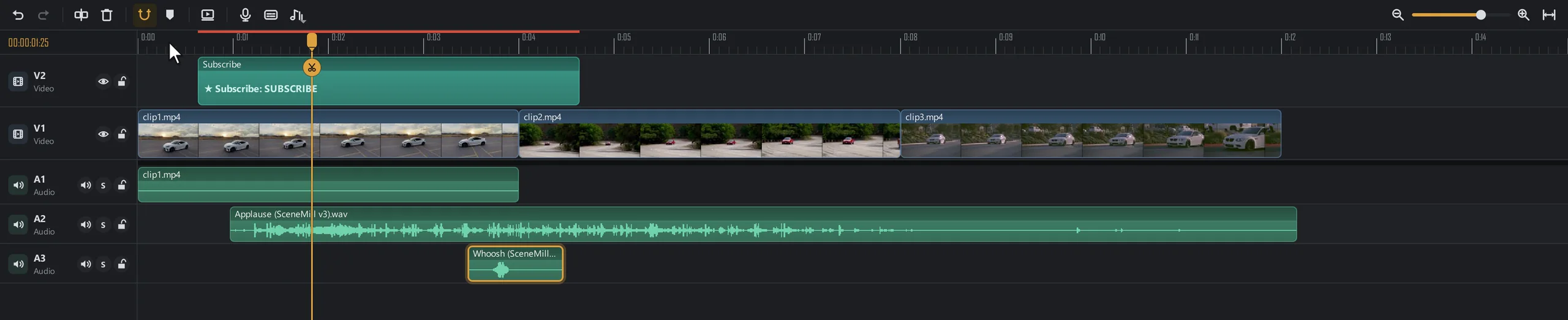
- ← → gehen ein Bild weiter, ↑ ↓ springen zum vorigen und nächsten Schnitt
- J K L spielen rückwärts, halten an, spielen vorwärts; nochmal drücken für doppelte Geschwindigkeit
- Strg + Z nimmt jeden Schritt zurück
Einen Titel hinzufügen
Öffne den Reiter Titel und zieh einen Titel auf eine Videospur über deinem Clip (oder doppelklick ihn, dann landet er am Abspielkopf). Wähl ihn aus und schreib deinen Text im Inspektor unter Text. Schrift, Größe, Farbe, Kontur, Schatten und Hintergrund stehen gleich darunter.
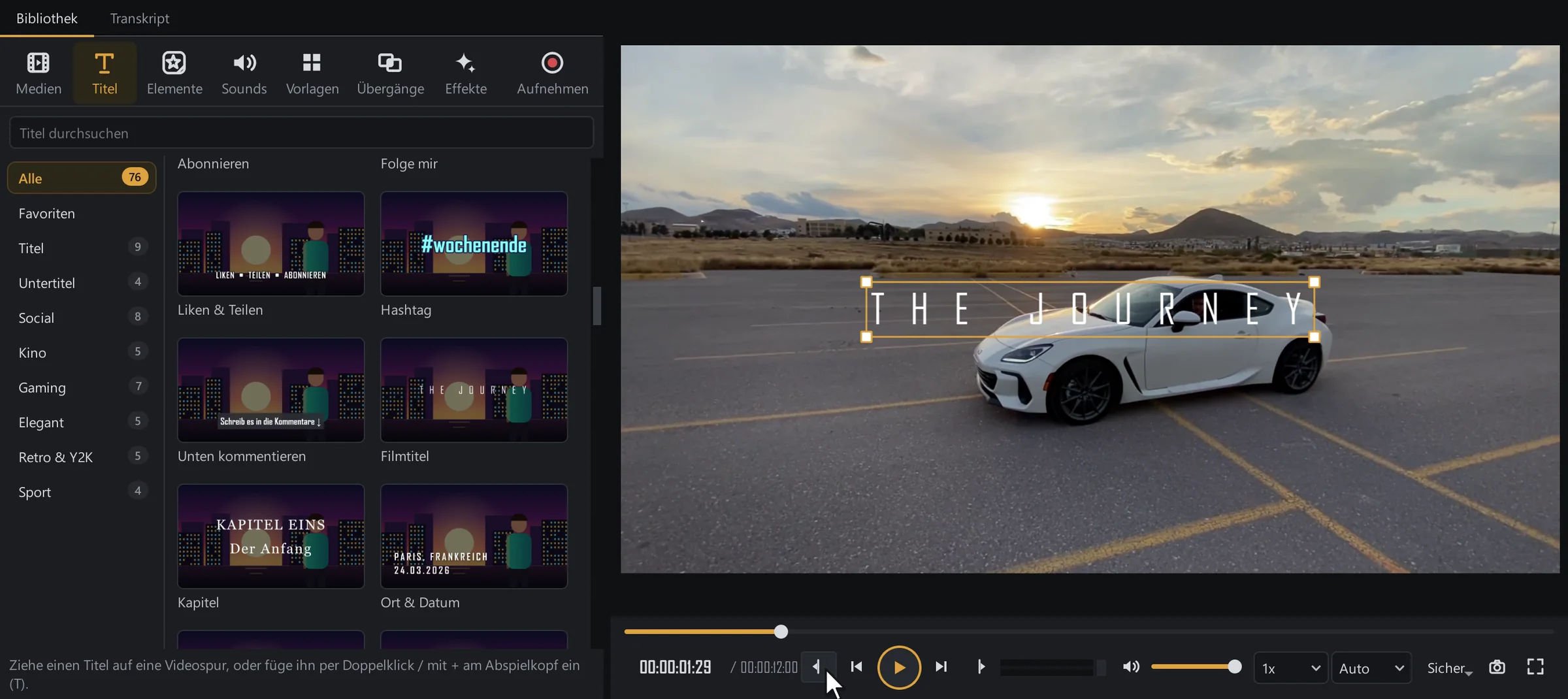
T setzt einen einfachen Titel am Abspielkopf, Umschalt + T einen Untertitel. Untertitel aus der Sprache erzeugen: automatische Untertitel.
Übergänge hinzufügen
Öffne den Reiter Übergänge. Fahr mit der Maus über einen Übergang, um ihn abspielen zu sehen, und zieh ihn dann auf den Schnitt zwischen zwei Clips, die sich berühren. Ein Doppelklick setzt ihn an den Schnitt, der dem Abspielkopf am nächsten ist. Wähl den Übergang auf der Timeline aus, um seine Länge einzustellen.
Strg + D setzt eine einfache Überblendung an den nächsten Schnitt.
Effekte und Farbe
Öffne den Reiter Effekte. Klick einen Effekt an, um ihn in der Vorschau zu sehen, und zieh ihn dann auf einen Clip oder doppelklick ihn. Seine Regler erscheinen im Inspektor unter Effekte, wo du einen Effekt auch ausschalten, umsortieren oder entfernen kannst.
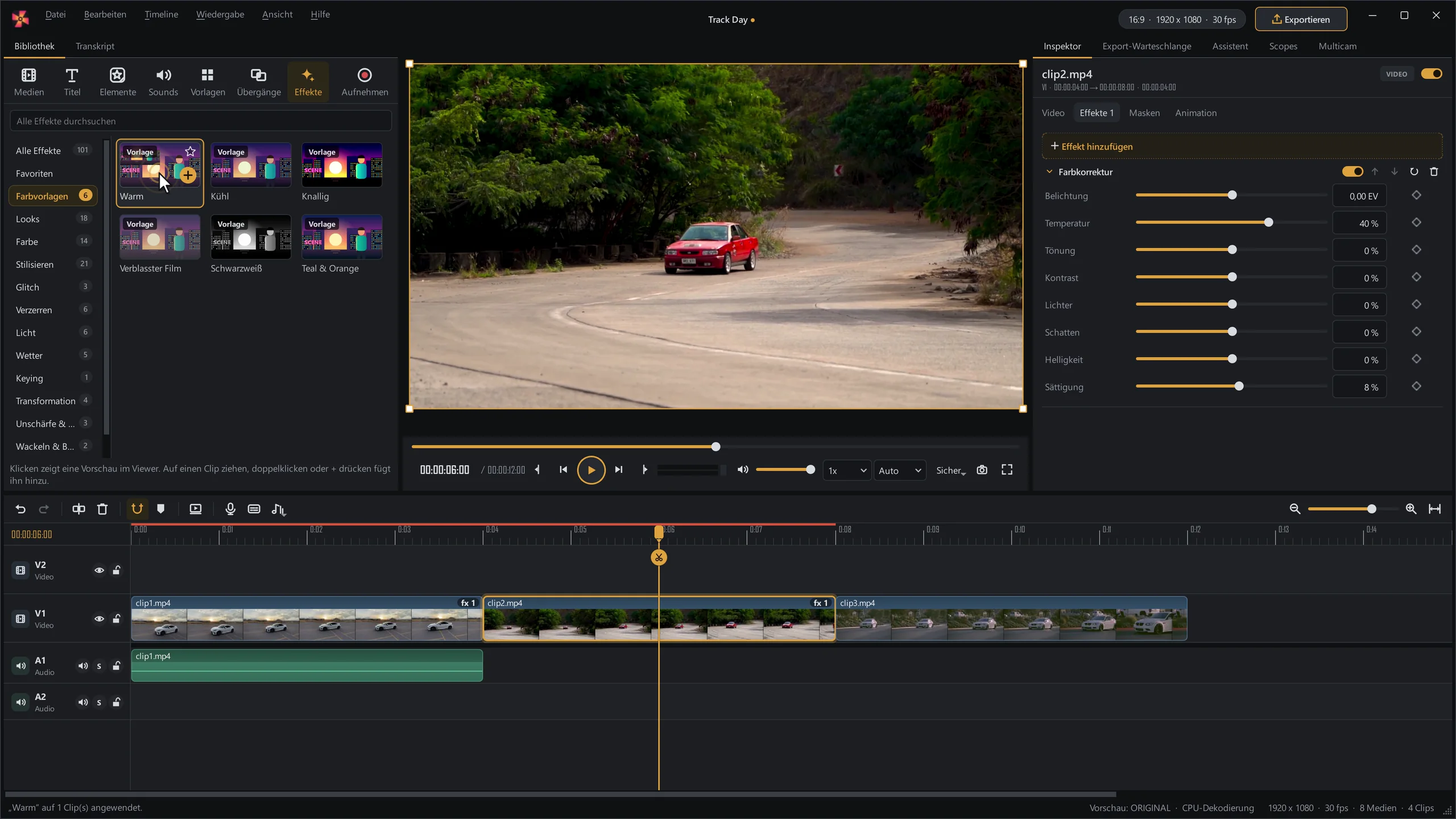
- Unter Farbvorlagen bekommt ein Clip mit einem Klick einen fertigen Look
- Strg + Umschalt + C kopiert die Farbkorrektur eines Clips, Strg + Umschalt + V fügt sie bei anderen ein
Animieren
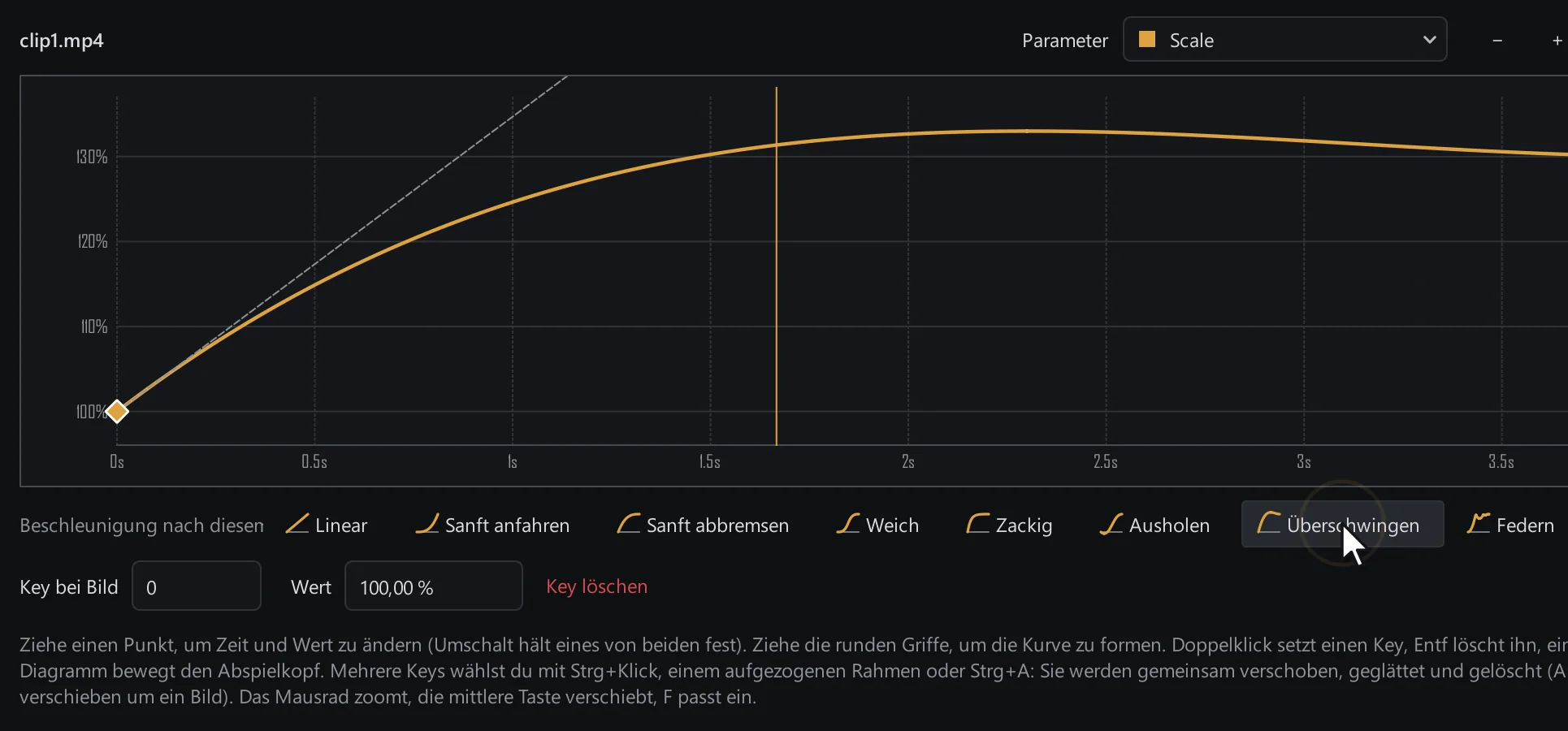
Wähl einen Clip aus und öffne im Inspektor Animation. Ken Burns, Zooms und Schwenks bewegen den ganzen Clip; unter Ein & Aus lässt du ihn ein- und ausblenden, hineinschieben oder aufploppen. Für alles andere klickst du auf die Raute neben einem Regler, um einen Keyframe zu setzen, bewegst den Abspielkopf und änderst den Wert.
Ton
Der Reiter Sounds enthält 80 Klänge: Klick einen an, um ihn zu hören, und zieh ihn auf eine Audiospur. Wähl einen beliebigen Audioclip aus, um im Inspektor Lautstärke, Blenden und Geschwindigkeit einzustellen oder Rauschen zu entfernen.
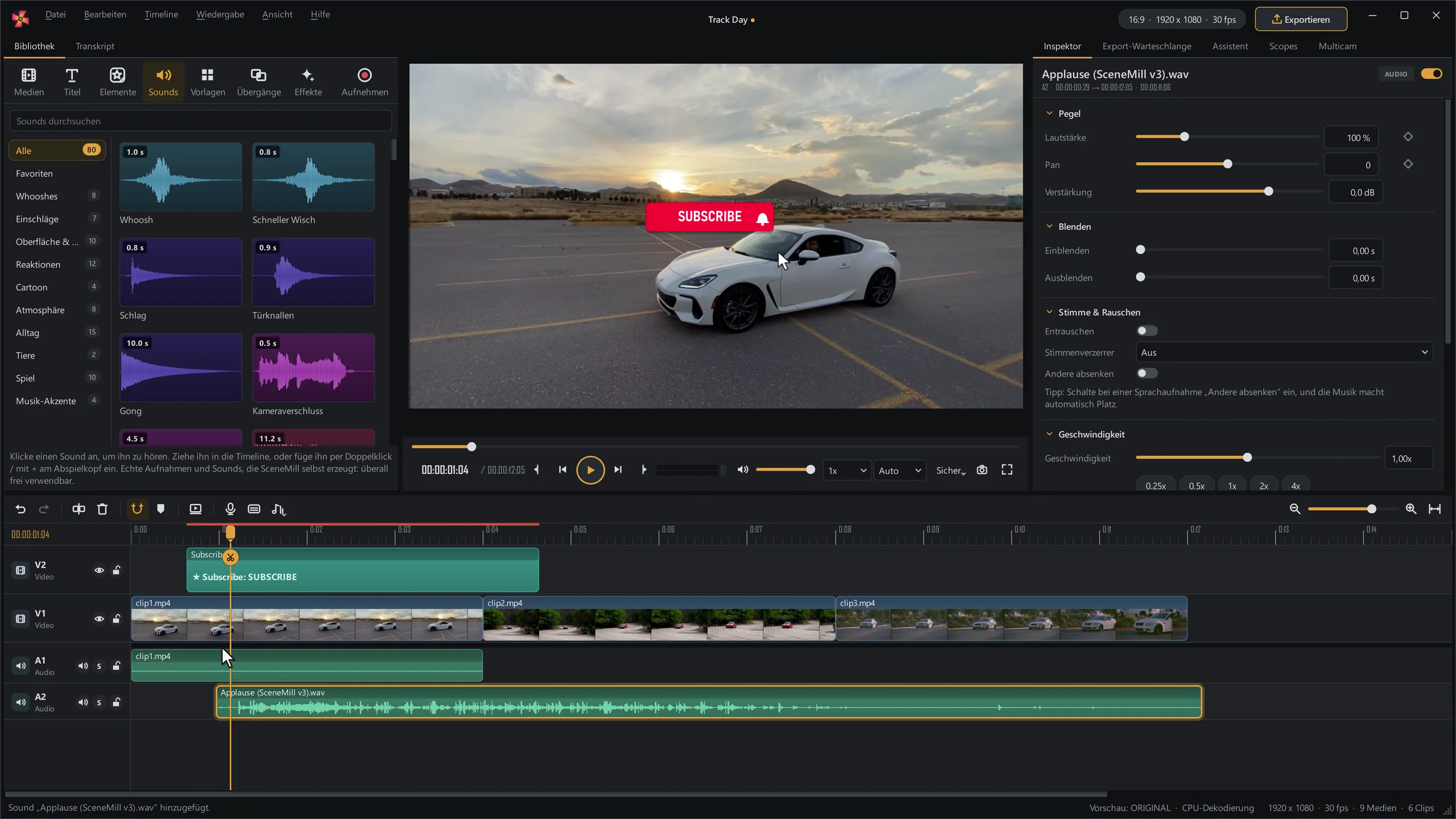
- Strg + Alt + R nimmt am Abspielkopf einen Sprecher auf
- Schalte beim Sprecher Andere absenken ein, und die Musik macht ihm Platz
Exportieren
Klick oben rechts auf Exportieren (Strg + E). Unter Gemacht für wählst du, wohin das Video geht: YouTube, Shorts, TikTok, Reels und mehr. SceneMill stellt Format und Größe ein. Wähl den Speicherort und klick auf Exportieren, oder auf Zur Warteschlange, um weiterzuschneiden, während es rendert.
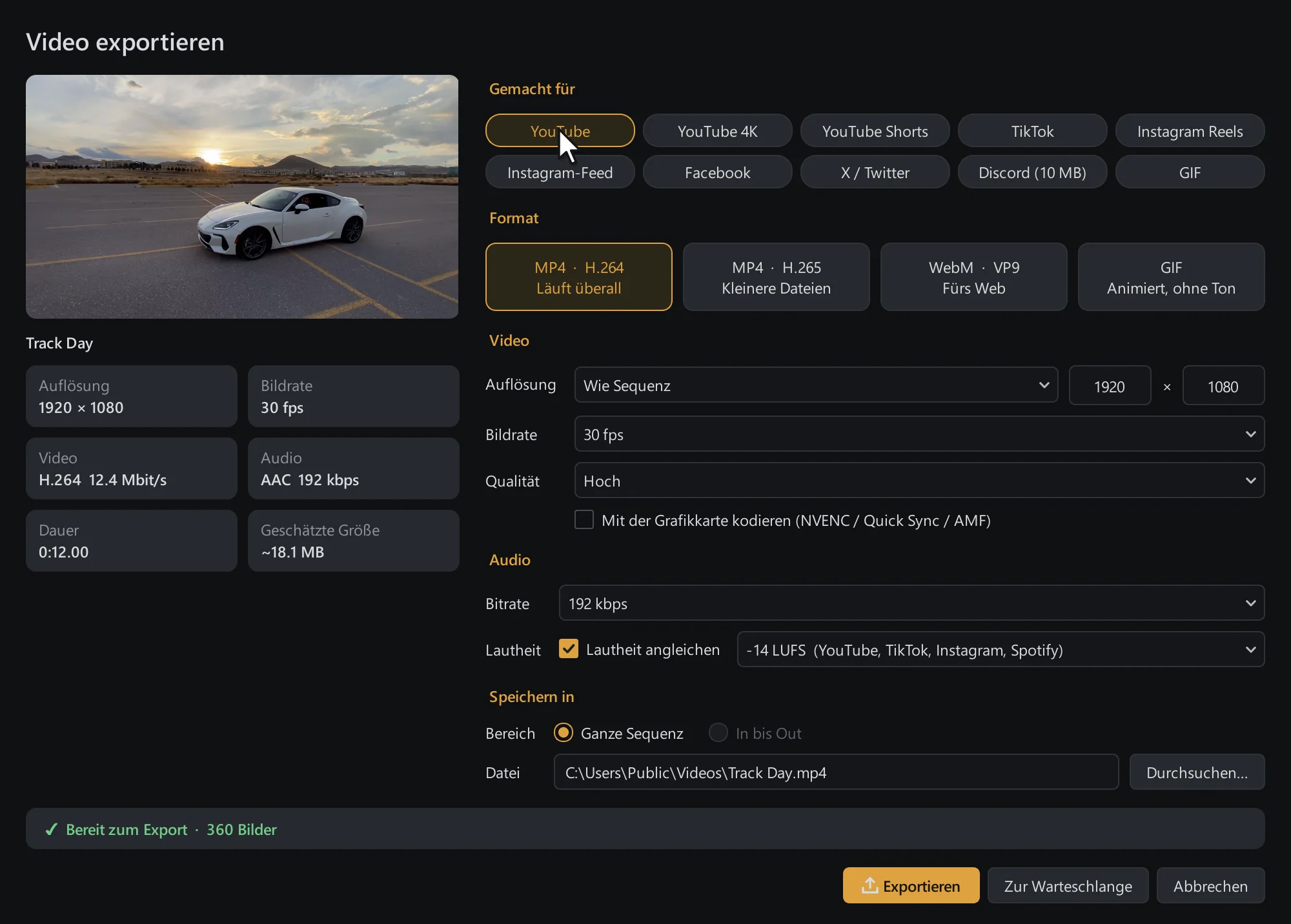
Das Angleichen der Lautheit bringt den Ton auf den Pegel, den die Plattformen erwarten.
Tastenkürzel
Die Voreinstellungen. Jedes lässt sich unter Bearbeiten › Tastenkürzel ändern.
| Leertaste | Abspielen / Anhalten |
|---|---|
| J K L | Rückwärts / Anhalten / Vorwärts |
| ← → | Voriges / nächstes Bild |
| Umschalt + ← → | 10 Bilder zurück / vor |
| ↑ ↓ | Voriger / nächster Schnitt |
| Pos1 Ende | Anfang / Ende |
| Strg + K | Am Abspielkopf teilen |
|---|---|
| Entf | Löschen, Lücke bleibt |
| Umschalt + Entf | Löschen und Lücke schließen |
| Strg + Z | Rückgängig |
| Strg + Umschalt + Z | Wiederholen |
| Strg + L | Clips verbinden |
| Umschalt + E | Clip ein- / ausschalten |
| = - \ | Hinein- / herauszoomen / alles zeigen |
|---|---|
| N | Einrasten an / aus |
| M | Marker setzen |
| I O | In- / Out-Punkt setzen |
| Alt + X | In / Out löschen |
| T | Titel hinzufügen |
| Umschalt + T | Untertitel hinzufügen |
| Strg + D | Überblendung am nächsten Schnitt |
| Strg + I | Medien importieren |
|---|---|
| Strg + E | Exportieren |
| Strg + Umschalt + S | Projekt speichern unter |
| Strg + Umschalt + R | Bildschirm aufnehmen |
| Strg + Alt + R | Sprecher aufnehmen |
| Strg + Umschalt + C / V | Farbkorrektur kopieren / einfügen |
Jede Funktion im Detail: das SceneMill-Handbuch.