Flüssig schneiden auf schwachem PC
Material von Handy und Drohne ist oft 4K in HEVC, und das ruckelt auf einem älteren Laptop. SceneMill hat die Werkzeuge, mit denen es trotzdem flüssig läuft, und dein Export nutzt weiterhin die Originale in voller Qualität.
SceneMill Proxys machen lassen
Ein Proxy ist eine kleine, leichte Kopie eines schweren Videos, die die Vorschau stattdessen abspielt. Importierst du Material, das schwer abzuspielen ist (größer als 1440p, HEVC, ProRes oder AV1 über 1080p, 10 Bit oder eine sehr hohe Bitrate), weist SceneMill über der Bibliothek darauf hin: Klick auf 540p-Proxys erstellen.
- Für jedes andere Video: Rechtsklick in der Bibliothek, dann Proxy › 720p-, 540p- oder 360p-Proxy erstellen
- Proxys entstehen im Hintergrund, einer nach dem anderen. Du schneidest währenddessen weiter
- Die Statusleiste zeigt, wenn die Vorschau Proxys abspielt. Der Export nutzt immer die Originale
Die Vorschauqualität senken
Stell unter der Vorschau von Auto auf Halb oder Viertel um. Das Bild wird beim Schneiden etwas weicher und viel leichter zu berechnen. Der Export ist davon nicht betroffen.
Aufwendige Stellen rendern
Mehrere Effekte auf einem Clip können zu viel zum Live-Abspielen sein. Unter Datei › Einstellungen › Leistung rendert Aufwendige Stellen von selbst rendern solche Stellen ein paar Sekunden, nachdem du aufgehört hast zu schneiden, damit sie danach flüssig laufen.
Die Grafikkarte ausprobieren
Auf derselben Seite kann Vorschau auf der Grafikkarte dekodieren schwachen Laptops bei 4K-HEVC-Video helfen. Auf den meisten PCs ist es ohne schneller, also probier beides. Hilfe › Diagnose zeigt, welche Grafikkarten, Decoder und Encoder SceneMill auf deinem PC gefunden hat.
Schneller exportieren
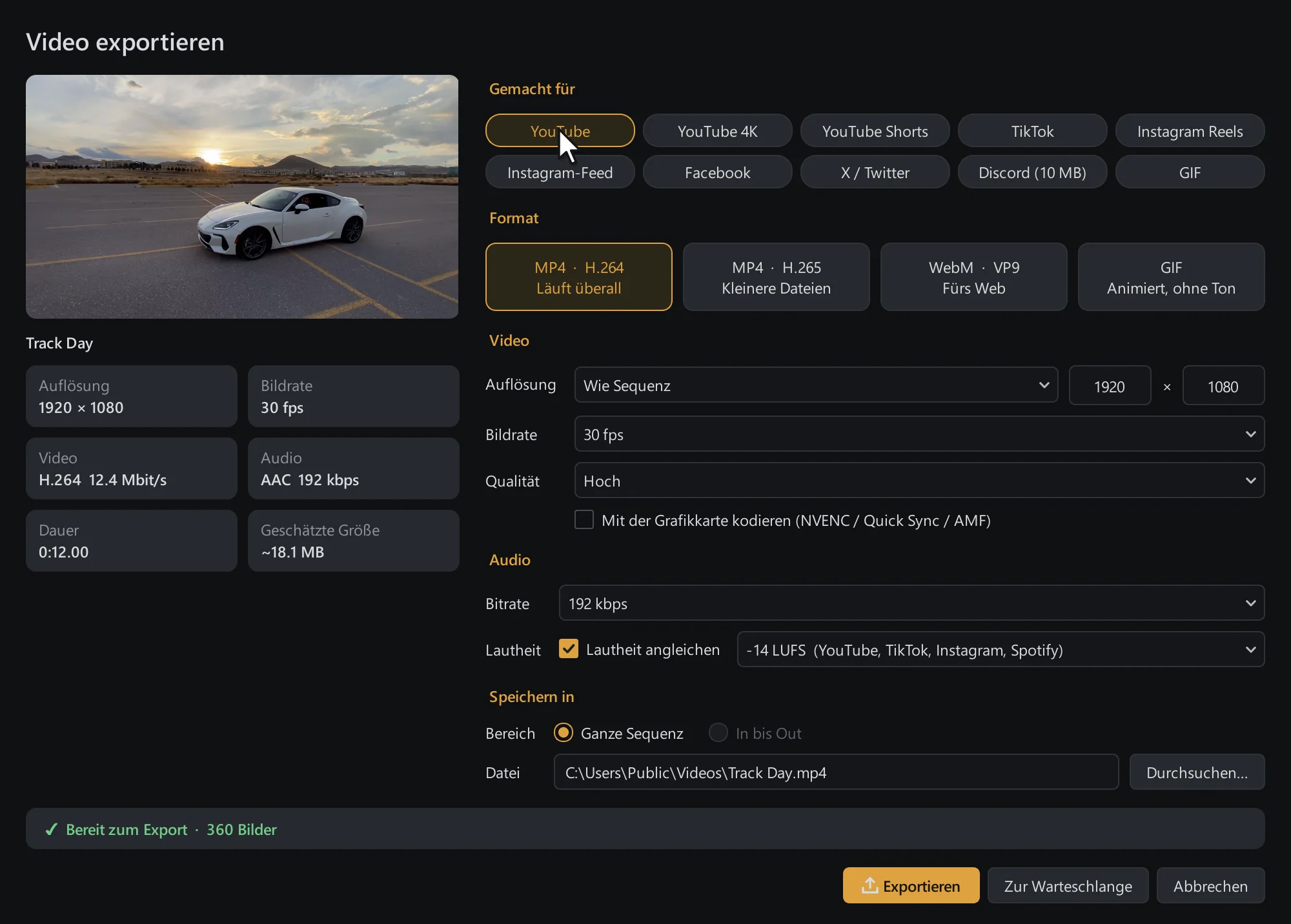
Im Export-Dialog gibt Mit der Grafikkarte kodieren die Arbeit an NVIDIA NVENC, Intel Quick Sync oder AMD AMF ab, wo dein PC so etwas hat. Das ist meist viel schneller als die Kodierung auf dem Prozessor.
Zur Warteschlange rendert im Hintergrund, während du weiterschneidest.